Kostengünstige Event-Badges direkt aus run.events mit Brother QL Label-Druckern drucken

Adis Jugo
CEO
Veröffentlicht am · 2 Min. Lesezeit

Dieser Artikel ist Teil einer Serie über das Drucken von Event-Badges mit run.events:
- Welche Möglichkeiten haben Sie beim Gestalten und Drucken von Event-Badges?
- Premium-Event-Badges aus run.events mit dem Epson CW 3500 Drucker und Expo Badge Papier drucken
- Kostengünstige Event-Badges aus run.events mit Brother QL Label-Druckern drucken
- Kostengünstige Event-Badges aus run.events mit Dymo LabelWriter LW Label-Druckern drucken
- Event-Badges auf dem eigenen Laser- oder Tintenstrahldrucker drucken oder für professionelle Druckereien vorbereiten
Durch die Nutzung von run.events mit der Brother QL Label-Drucker-Serie können Eventveranstalter eine kostengünstige Alternative zum Beauftragen externer Badge-Druckanbieter finden und potenziell Tausende von Euro, Dollar oder Pfund einsparen.
Eventveranstalter schätzen Brother QL Drucker für ihre hervorragende Kosteneffizienz, die Erschwinglichkeit der Etiketten und den fehlenden Bedarf an Tinte oder anderen Verbrauchsmaterialien. Ihr robustes, nahezu unzerstörbares Design gewährleistet anhaltende Zuverlässigkeit und Werterhalt. Veranstalter verwenden vorgedruckte Badge-Vorlagen mit Platz für persönliche Daten der Teilnehmenden, die dann mit von den Brother QL Druckern gedruckten Etiketten vervollständigt werden.
run.events ist vollständig kompatibel mit allen Druckern der Brother QL Serie, unabhängig von der verwendeten Etikettengröße. Wir haben es explizit mit den Modellen QL 600B, QL 700, QL 800, QL 810W und QL 820 NWB getestet, aber run.events funktioniert mit jedem Brother QL Druckermodell.
Die nahtlose Integration von Brother QL Druckern mit run.events beseitigt die Notwendigkeit zusätzlicher Badge-Drucksoftware und vereinfacht den gesamten Badge-Druckprozess. Es ist nicht nötig, Daten aus run.events in teure externe Systeme zu exportieren; die Plattform kommuniziert direkt mit dem Drucker für die sofortige Badge-Erstellung.
Diese umfassende Lösung macht run.events zur ersten Wahl für Veranstalter, die ein kostengünstiges, optisch ansprechendes und unkompliziertes Badge-Druck-Setup suchen.
Hardware einrichten
Nach dem Kauf eines Brother QL Druckers führt Sie der Treiberinstallationsassistent durch den gesamten Prozess. Obwohl die Treiber in der Regel mit dem Drucker geliefert werden, finden Sie die neueste Version stets auf der Brother-Website: https://runevents.club/brotherdrivers

Papiergröße einstellen
Nach der Installation des Brother QL Druckers navigieren Sie zu den Druckereigenschaften, um Ihre Etikettengröße auszuwählen. Alle Standard-Brother QL Etikettengrößen sind verfügbar, was eine einfache Identifizierung ermöglicht.
Tipp: Im Tab “Other” haben Sie die Möglichkeit, zwischen metrischen und imperialen Einheiten zu wechseln — Millimeter und Zoll. Wählen Sie die in Ihrer Region gebräuchlichsten Einheiten.

Event-Badges für Brother QL Drucker gestalten
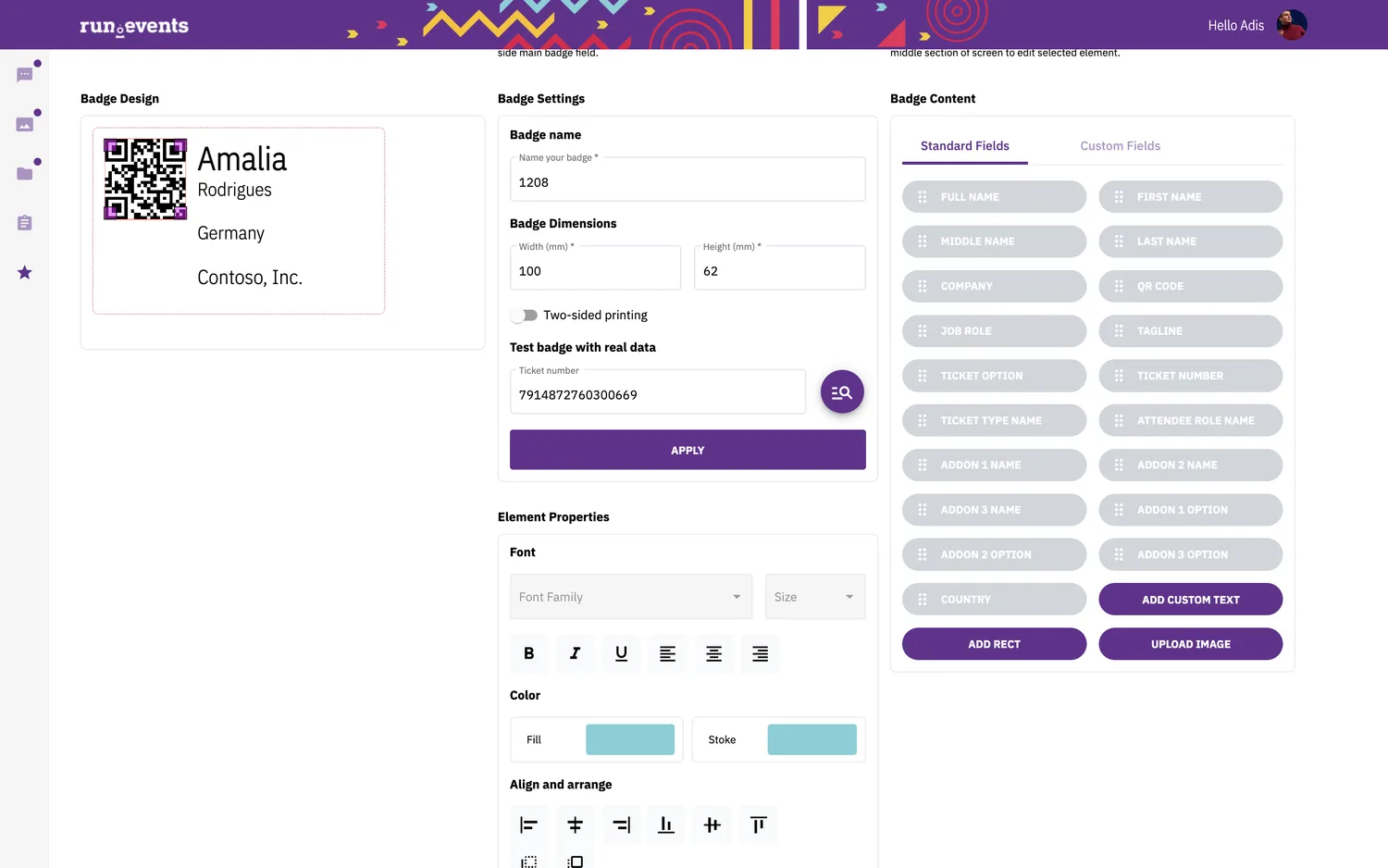
Wenn Sie sich für die Nutzung von run.events mit einem Drucker der Brother QL Serie entscheiden, können Sie mit einem leeren Badge beginnen oder aus den in run.events verfügbaren vorgefertigten Vorlagen auswählen.
Obwohl run.events ALLE Brother-Etikettengrößen unterstützt, empfehlen wir folgende aufgrund ihrer optimalen Abmessungen und praktischen Badge-Druckeigenschaften:
- Brother DK-1221 / 23 x 23 mm / 0,9” x 0,9”
- Brother DK-1234 / 60 x 86 mm / 2,3” x 3,4”
- Brother DK-1201 / 29 x 90,3 mm / 1,14” x 3,5”
- Brother DK-1202 / 62 x 100 mm / 2,4” x 3,9”
- Brother DK-1208 & DK-11208 / 38 x 90,3 mm / 1,4” x 3,5”
- Brother DK-1203 / 17 x 87,1 mm / 0,66” x 3,4”
Diese Größen sind auch in run.events vordefiniert, wenn Sie mit der Erstellung eines neuen Event-Badges beginnen.
Event-Badges auf Brother QL Druckern direkt aus run.events drucken
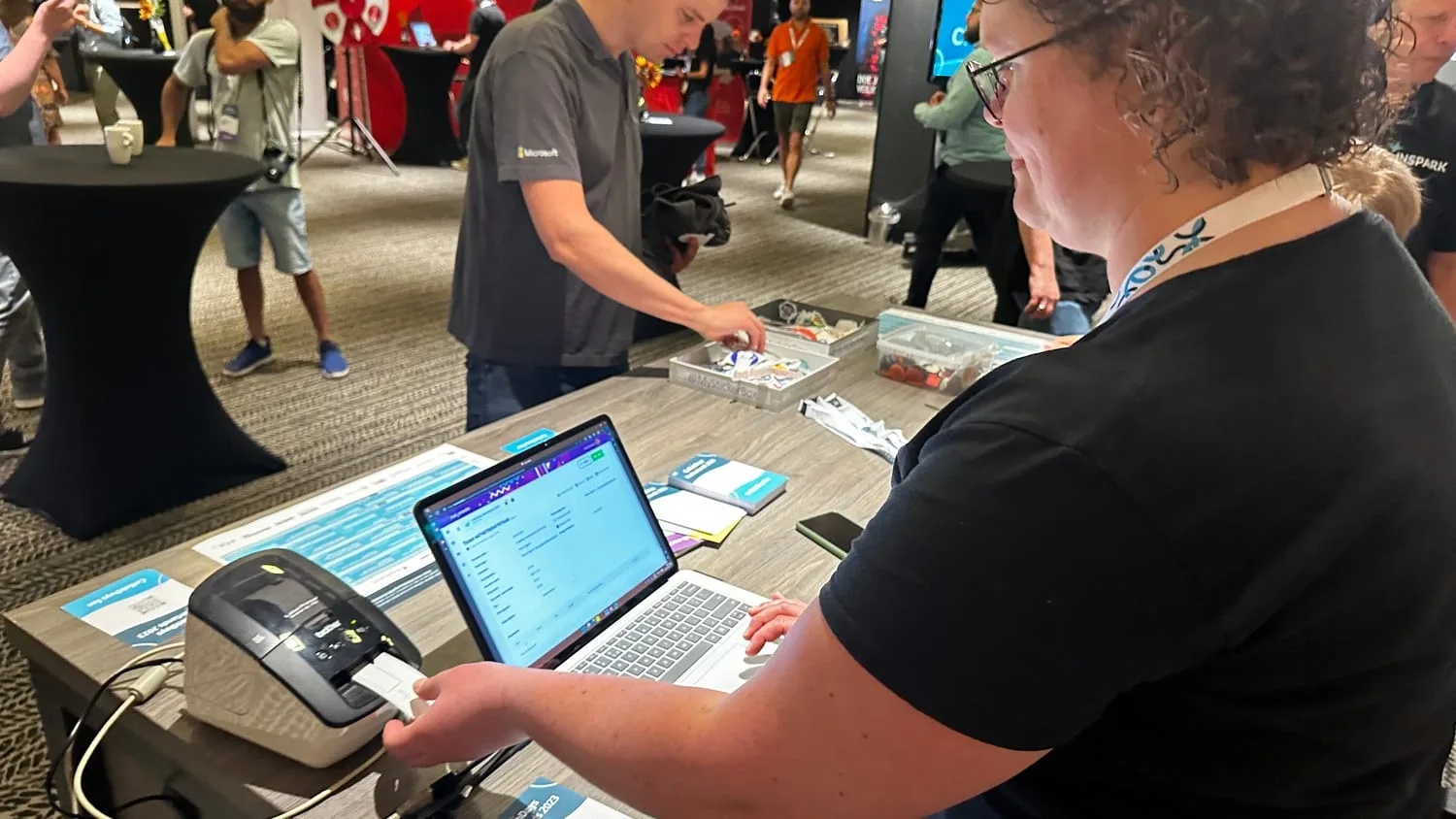
Nachdem Sie Ihre Event-Badges in run.events gestaltet haben, können Sie sie genau wie andere Badges auf der Plattform drucken. Navigieren Sie entweder zu den Bildschirmen “Tickets” oder “Registrierungsschalter”, wählen Sie die zu druckenden Tickets aus, wählen Sie Ihr neu gestaltetes Etikett und klicken Sie auf die Schaltfläche “Drucken”.
Fazit
Durch die Nutzung von Druckern der Brother QL Serie können Eventveranstalter ihre Event-Badges direkt aus run.events drucken. In Kombination mit vorgedruckten Badge-Vorlagen, auf die die gedruckten Etiketten aufgebracht werden, erhalten Eventveranstalter eine voll funktionsfähige und kostengünstige Event-Badge-Drucklösung. Dies eliminiert den Bedarf an externen Dienstleistern. Damit sparen Veranstalter Zeit und Geld und stärken die Datensicherheit, indem sie Datenexporte vermeiden und keine Teilnehmerdaten an Drittanbieter weitergeben.