Kostengünstige Event-Badges mit Dymo LabelWriter Druckern drucken

Adis Jugo
CEO
Veröffentlicht am · 2 Min. Lesezeit
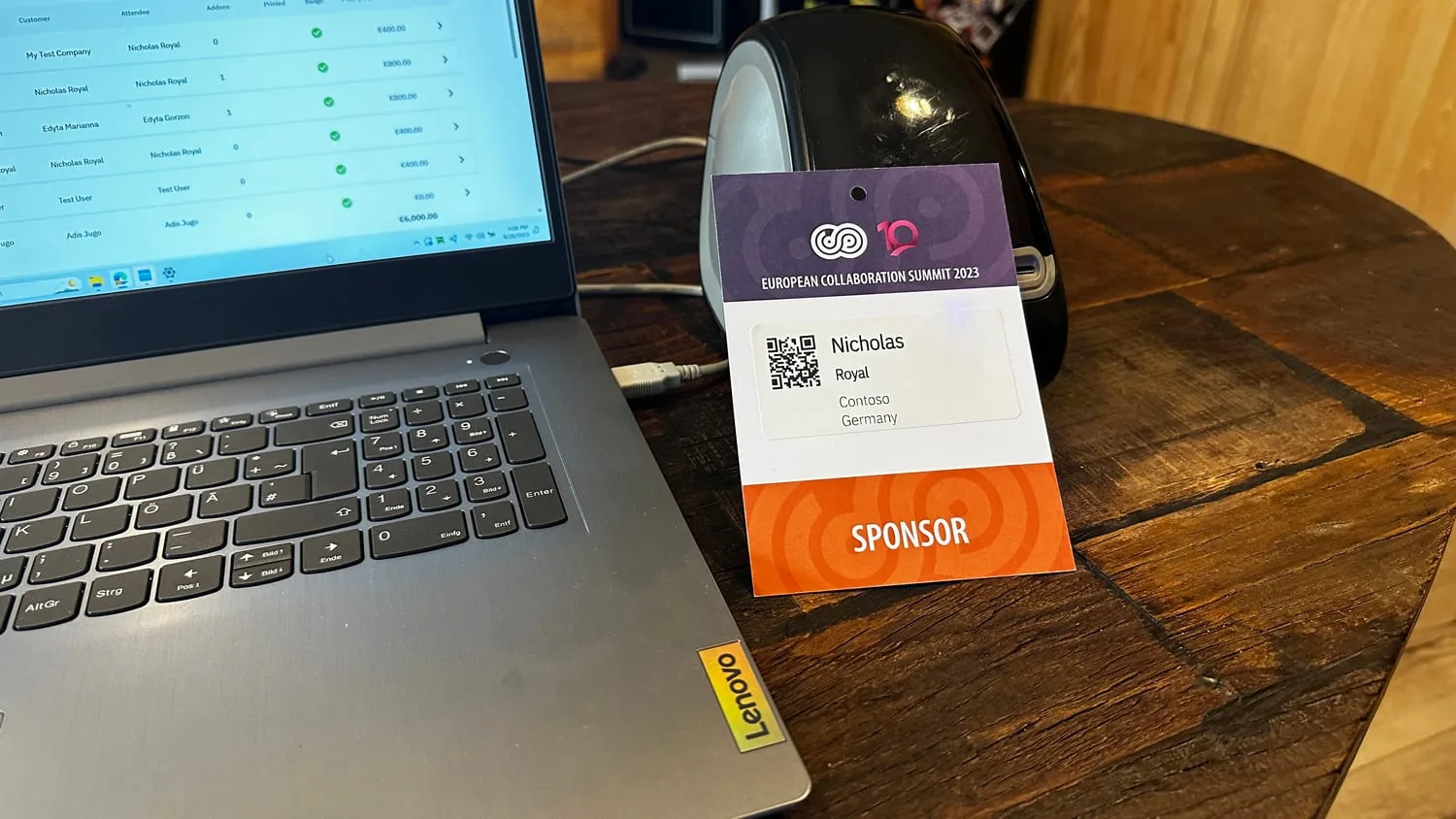
Dieser Artikel ist Teil einer Serie über das Drucken von Event-Badges mit run.events:
- Welche Möglichkeiten haben Sie beim Gestalten und Drucken von Event-Badges?
- Premium-Event-Badges aus run.events mit dem Epson CW 3500 Drucker und Expo Badge Papier drucken
- Kostengünstige Event-Badges aus run.events mit Brother QL Label-Druckern drucken
- Kostengünstige Event-Badges aus run.events mit Dymo LabelWriter LW Label-Druckern drucken
- Event-Badges auf dem eigenen Laser- oder Tintenstrahldrucker drucken oder für professionelle Druckereien vorbereiten
Mit run.events und Dymo LabelWriter Druckern haben Eventveranstalter nun eine wirtschaftliche Badge-Lösung im Vergleich zur Auslagerung des Badge-Drucks. Dieser Ansatz kann Eventveranstaltern Jahr für Jahr, Event für Event erhebliche Summen einsparen.
Eventveranstalter schätzen die Dymo LabelWriter Drucker für ihre beeindruckende Kosteneffizienz, erschwingliche Etiketten und den fehlenden Bedarf an Tinte oder anderen Verbrauchsmaterialien. Diese Drucker sind auf Langlebigkeit ausgelegt und versprechen langfristige Zuverlässigkeit. Veranstalter können vorgedruckte Badge-Vorlagen verwenden, die Event-Identität, Design und allgemeine Informationen enthalten, die dann mit vom Dymo LabelWriter gedruckten Etiketten mit Teilnehmerdaten befüllt werden.
run.events unterstützt alle Drucker der Dymo LabelWriter Serie, unabhängig von der verwendeten Etikettengröße. Obwohl run.events mit jedem Dymo LabelWriter Modell kompatibel ist, stellen Sie bitte sicher, dass Ihr LabelWriter Modell die von Ihnen gewünschten Etikettengrößen unterstützt.
Die Integration von Dymo LabelWriter Druckern mit run.events eliminiert den Bedarf an zusätzlicher Badge-Drucksoftware und optimiert den Badge-Produktionsprozess. Es ist keine Notwendigkeit vorhanden, Teilnehmerdaten aus run.events in externe Plattformen oder Systeme zu exportieren; das System kommuniziert direkt mit dem Drucker für die sofortige Badge-Produktion.
All diese Funktionen positionieren run.events als bevorzugte Wahl für Veranstalter, die eine erschwingliche, attraktive und unkomplizierte Badge-Drucklösung anstreben.
Hardware einrichten
Nach dem Kauf eines Dymo LabelWriter Druckers führt Sie ein Treiberinstallationsleitfaden durch die Einrichtung. Obwohl die Treiber in der Regel mit dem Drucker geliefert werden, können Sie jederzeit auf die neueste Treiberversion zugreifen unter: https://runevents.club/dymodrivers
Papiergröße einstellen
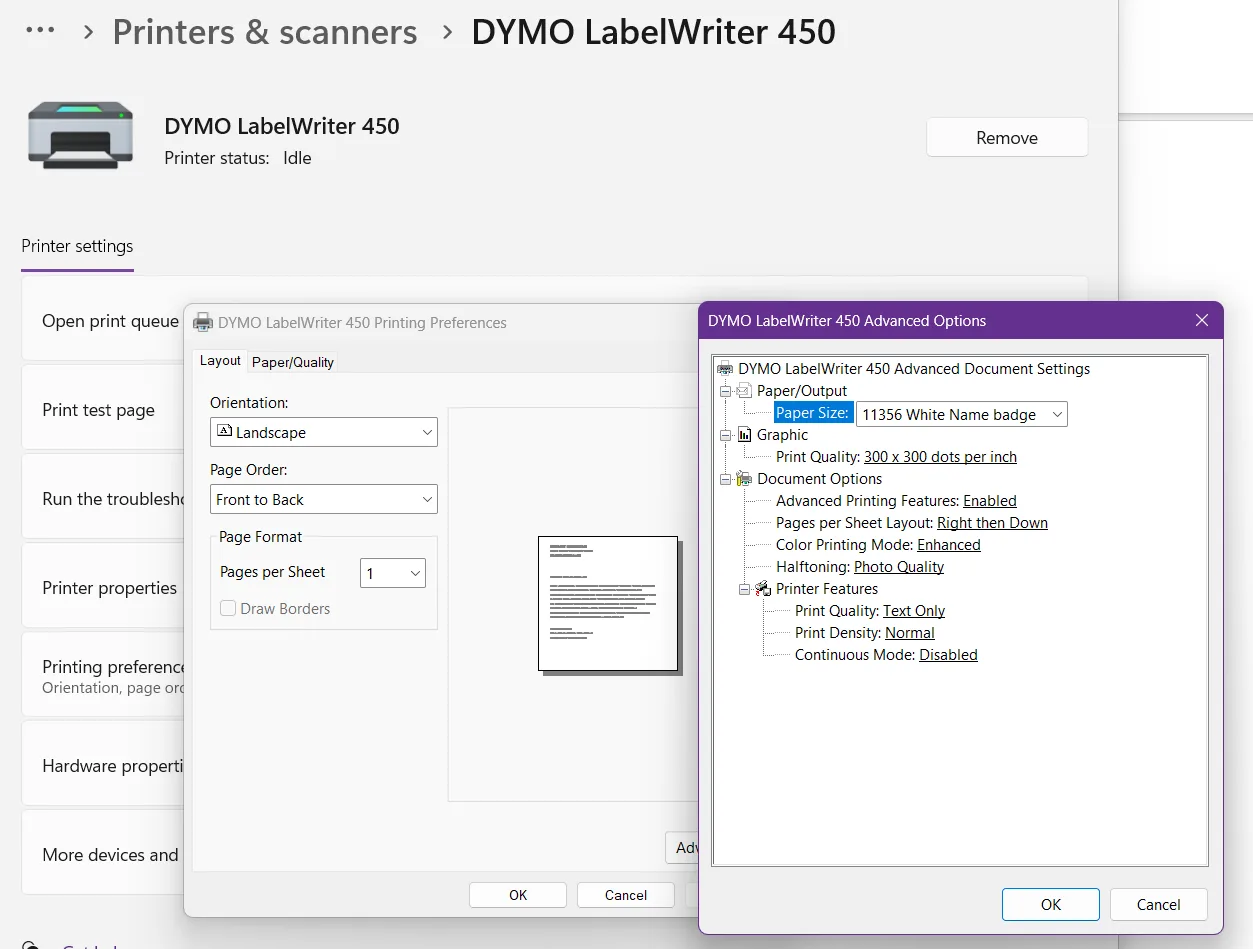
Sobald Ihr Dymo LabelWriter Drucker installiert ist, gehen Sie zu den Druckereigenschaften, um Ihre Etikettengröße auszuwählen. Obwohl run.events alle Standard-Dymo LabelWriter Etikettengrößen unterstützt, prüfen Sie immer, ob Ihr Druckermodell mit der gewählten Etikettengröße kompatibel ist.
Event-Badges für Dymo LabelWriter Drucker gestalten
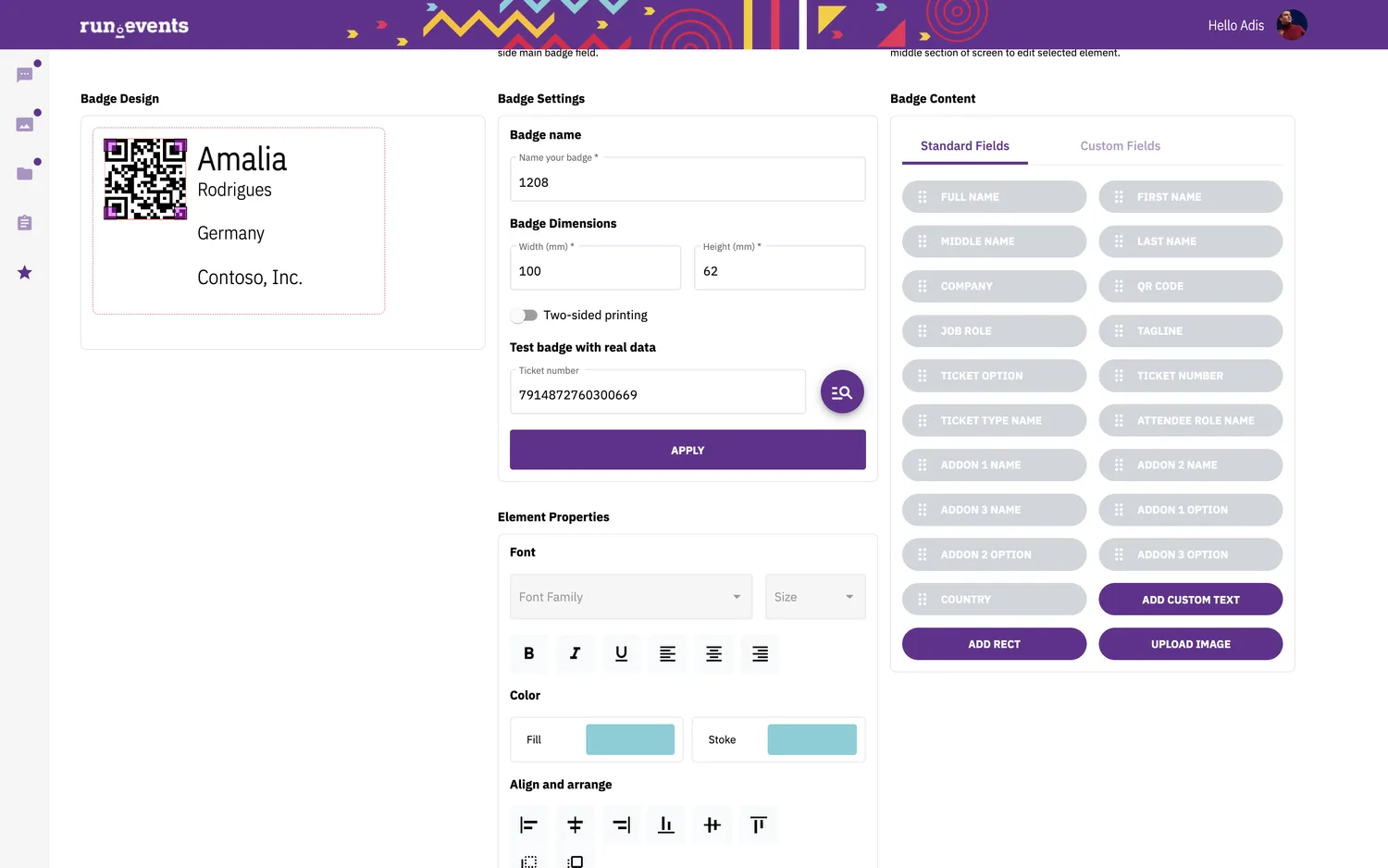
Wenn Sie run.events mit einem Dymo LabelWriter Drucker verwenden, können Sie mit einem leeren Badge beginnen oder aus den von run.events bereitgestellten Vorlagen auswählen.

Obwohl run.events mit allen Dymo LabelWriter Etikettengrößen kompatibel ist, werden folgende Größen für ihre idealen Proportionen und Druckkomfort empfohlen:
- DYMO LW-99014 / 54 x 101 mm / 2-1/8” x 4”
- DYMO LW-99012 / 36 x 89 mm / 1-4/10” x 3-1/2”
- DYMO LW-99010 / 28 x 89 mm / 1-1/8” x 3-1/2”
- DYMO LW-11356 / 41 x 89 mm / 1-3/5” x 3-1/2”
- DYMO LW-99015 / 54 x 70 mm / 2-1/8” x 2-3/4”
Diese Größen sind auch in run.events voreingestellt. Stellen Sie jedoch sicher, dass Ihr Dymo LabelWriter Modell Ihre gewünschte Größe unterstützt.
Event-Badges direkt aus run.events auf Dymo Druckern drucken
Sobald Sie Ihre Event-Badges in run.events gestaltet haben, ist das Drucken unkompliziert. Gehen Sie zu den Bereichen “Tickets” oder “Registrierungsschalter”, wählen Sie die zu druckenden Tickets aus, wählen Sie Ihr neues Badge-Design und klicken Sie auf die Schaltfläche “Drucken”.
Fazit
Die Nutzung von Dymo LabelWriter Druckern ermöglicht es Eventveranstaltern, Badges direkt aus run.events zu drucken. In Kombination mit vorgedruckten Badge-Vorlagen bietet diese Methode eine umfassende und erschwingliche Badge-Drucklösung, die den Bedarf an Drittanbieter-Services beseitigt. Dies spart Veranstaltern nicht nur Zeit und Geld, sondern stärkt auch die Datensicherheit, indem die Notwendigkeit entfällt, Teilnehmerdaten an externe Anbieter weiterzugeben.