Event-Badges auf dem eigenen Laser- oder Tintenstrahldrucker drucken oder für professionelle Druckereien vorbereiten

Adis Jugo
CEO
Veröffentlicht am · 2 Min. Lesezeit
Dieser Artikel ist Teil einer Serie über das Drucken von Event-Badges mit run.events:
- Welche Möglichkeiten haben Sie beim Gestalten und Drucken von Event-Badges?
- Premium-Event-Badges aus run.events mit dem Epson CW 3500 Drucker und Expo Badge Papier drucken
- Kostengünstige Event-Badges aus run.events mit Brother QL Label-Druckern drucken
- Kostengünstige Event-Badges aus run.events mit Dymo LabelWriter LW Label-Druckern drucken
- Event-Badges auf dem eigenen Laser- oder Tintenstrahldrucker drucken oder für professionelle Druckereien vorbereiten
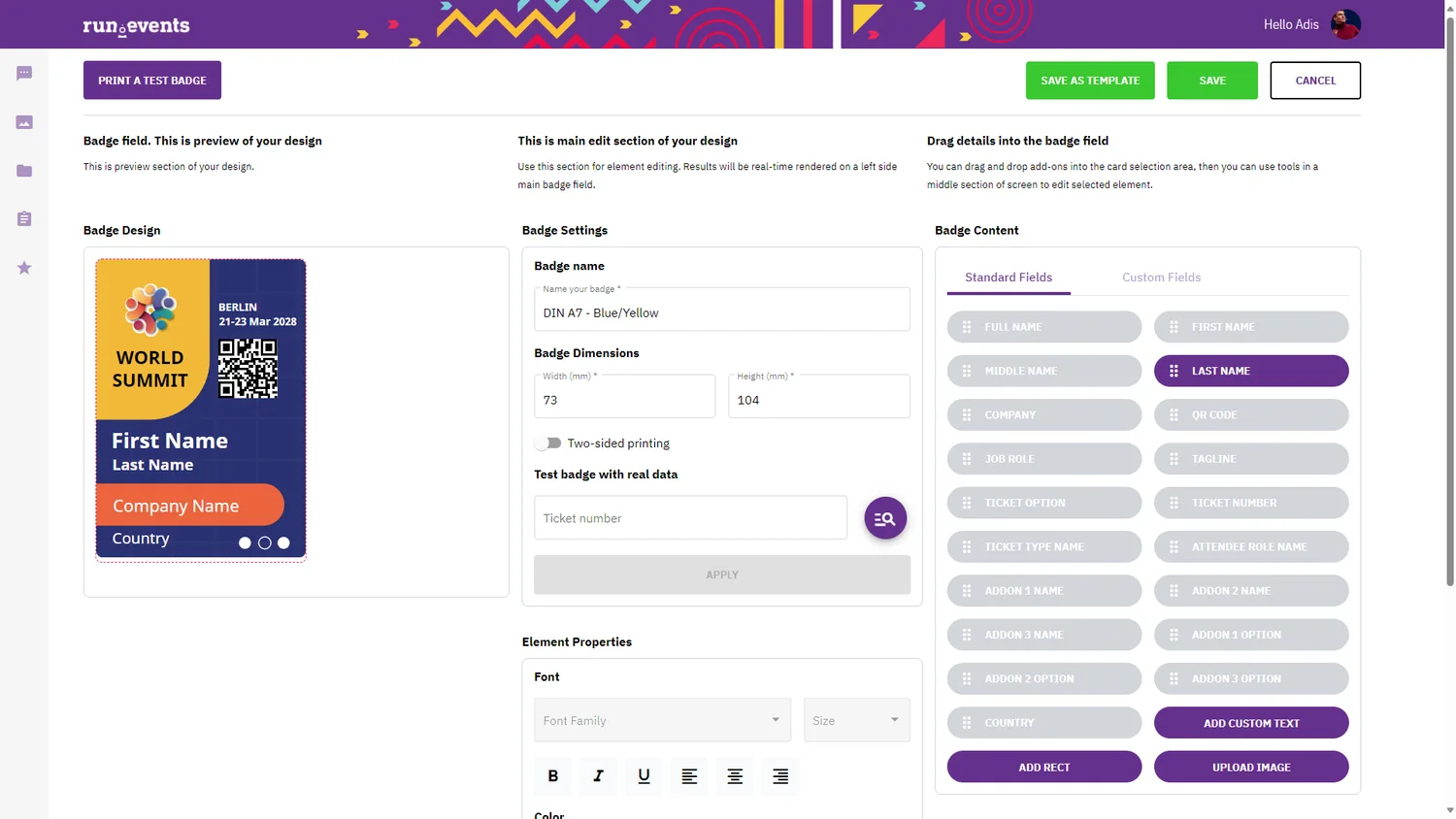
Mit run.events können Eventveranstalter individuelle Event-Badges in den gängigsten europäischen und US-amerikanischen Größen erstellen, wie A6, A7, 4” x 3” (Hoch- und Querformat), 4” x 6” (Hoch- und Querformat), 4,25” x 6” (Hochformat) und Kreditkartengröße, oder sogar in völlig individuellen Größen. Diese Flexibilität stellt sicher, dass jedes Event ein Badge-Design hat, das perfekt zu seinen Branding- und Informationsanforderungen passt.
Mit run.events können Eventveranstalter individuelle Event-Badges in den gängigsten europäischen und US-amerikanischen Größen erstellen, wie A6, A7, 4” x 3” (Hoch- und Querformat), 4” x 6” (Hoch- und Querformat), 4,25” x 6” (Hochformat) und Kreditkartengröße, oder sogar in völlig individuellen Größen. Diese Flexibilität stellt sicher, dass jedes Event ein Badge-Design hat, das perfekt zu seinen Branding- und Informationsanforderungen passt.
run.events unterstützt jeden Drucker, solange der ausgewählte Drucker das Drucken von Badges auf den gewünschten Badge-/Papiergrößen und Papiergewichten unterstützt. Eine gute Liste von Druckern, die das Drucken auf kartongewichtigem Papier unterstützen, finden Sie unter: https://runevents.club/printerscards.
Badges selbst drucken: Hardware einrichten
Wenn Sie einen Standard-Laser- oder Tintenstrahldrucker zum Drucken von Event-Badges verwenden, stellen Sie sicher, dass der Drucker mit dem Computer verbunden ist, der zum Drucken verwendet wird, und dass die Treiber für diesen Drucker installiert sind.
Sobald Ihr Drucker installiert und eingerichtet ist, gehen Sie zu den Druckeinstellungen Ihres Druckers, um die Standard-Papiergröße auf Ihre gewünschte Badge-Größe einzustellen. Bitte beachten Sie, dass die meisten Tintenstrahl- und Laserdrucker nicht bis an die äußersten Ränder des Papiers drucken können und einen Rand von in der Regel 3–5 mm benötigen. Achten Sie darauf, dies beim Gestalten Ihrer Badges zu berücksichtigen, wenn Sie diese auf einem Laser- oder Tintenstrahldrucker drucken möchten.

Professionelle Druckereien nutzen
Wenn Sie die Event-Badges nicht selbst drucken möchten, sondern sie lieber vor dem Event professionell drucken lassen möchten, ermöglicht Ihnen run.events den einfachen Export Ihrer Badges als PDF. Mit dieser Funktion können Sie Ihre vorbereiteten Badges zu Ihrer bevorzugten Druckerei für eine hochwertige Produktion bringen.
Um Ihre Badges an eine professionelle Druckerei zu liefern, müssen Sie diese als PDF-Datei exportieren. Dafür benötigen Sie eine installierte PDF-Drucker-Software, die die gewünschte Badge-Größe unterstützt oder benutzerdefinierte Papiergrößen für den PDF-Druck verwenden kann. Die meisten Standard-PDF-Drucker-Software-Tools unterstützen dieses Szenario, wie Adobe Acrobat, Foxit PDF Reader oder PDF24. Gehen Sie zu den Druckereinstellungen Ihres virtuellen PDF-Druckers und prüfen Sie, ob die gewünschte Badge-Größe unter den unterstützten Papiergrößen aufgeführt ist.
Danach können Sie Ihren PDF-Drucker genau wie jeden anderen Drucker mit run.events Badges verwenden. Das Ergebnis ist eine PDF-Datei, bei der jede Seite einen Teilnehmer-Badge darstellt. Diese PDF-Datei kann dann zum Drucken in eine professionelle Druckerei gebracht werden.
Fazit
Die Nutzung von Dymo LabelWriter Druckern ermöglicht es Eventveranstaltern, Badges direkt aus run.events zu drucken. In Kombination mit vorgedruckten Badge-Vorlagen bietet diese Methode eine umfassende und erschwingliche Badge-Drucklösung, die den Bedarf an Drittanbieter-Services beseitigt. Dies spart Veranstaltern nicht nur Zeit und Geld, sondern stärkt auch die Datensicherheit, indem die Notwendigkeit entfällt, Teilnehmerdaten an externe Anbieter weiterzugeben.