Premium-Event-Badges aus run.events mit dem Epson CW 3500 Drucker und Expo Badge Papier drucken

Adis Jugo
CEO
Veröffentlicht am · 2 Min. Lesezeit
Dieser Artikel ist Teil einer Serie über das Drucken von Event-Badges mit run.events:
- Welche Möglichkeiten haben Sie beim Gestalten und Drucken von Event-Badges?
- Premium-Event-Badges aus run.events mit dem Epson CW 3500 Drucker und Expo Badge Papier drucken
- Kostengünstige Event-Badges aus run.events mit Brother QL Label-Druckern drucken
- Kostengünstige Event-Badges aus run.events mit Dymo LabelWriter LW Label-Druckern drucken
- Event-Badges auf dem eigenen Laser- oder Tintenstrahldrucker drucken oder für professionelle Druckereien vorbereiten
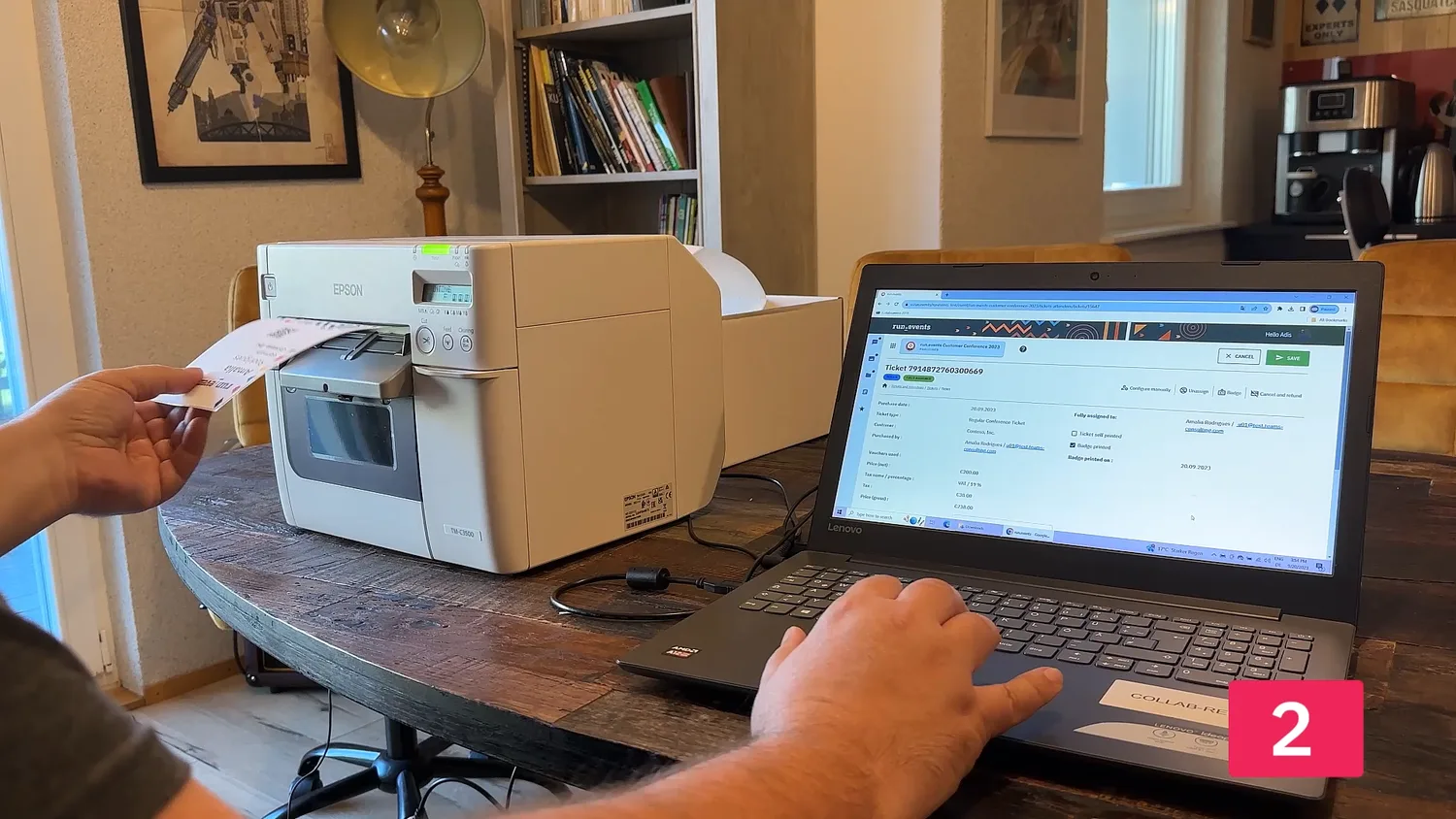
Durch die Nutzung von run.events mit dem Epson ColorWorks CW 3500 Badge-Drucker und Expo Badge Fächerpapier können Eventveranstalter die Abhängigkeit von externen Badge-Druckanbietern eliminieren und ihre Kosten um Tausende von Euro, Dollar oder Pfund senken.
Der Epson CW 3500 Drucker ist für den Konferenz-Badge-Druck äußerst beliebt, da er schnellen, bedarfsgesteuerten Badge-Druck ermöglicht, was für die effiziente Verwaltung großer Besucherzahlen unerlässlich ist. Seine Kompatibilität mit speziellen Fächerpapiergrößen wie dem 96,5 x 134 mm (3,8” x 5,3”) Expo Badge vereinfacht den Badge-Ausgabeprozess mit einstufigem Drucken und Falten.
Die Badge-Größe 96,5 x 134 mm (3,8” x 5,3”) ist optimal, um alle notwendigen Teilnehmerinformationen klar darzustellen, ohne zu sperrig zu sein. Diese Papiergröße wird von verschiedenen Herstellern in Europa und den USA produziert, darunter smart2b, Nakagawa und viele andere.
Die Zuverlässigkeit des Epson CW 3500 Druckers sowie die professionell aussehenden und leicht zu druckenden Expo Badges machen ihn zu einer unkomplizierten Lösung, die die Wahrscheinlichkeit technischer Probleme bei Events reduziert.
run.events ist vollständig kompatibel mit dem Epson CW 3500 Drucker und allen seinen gängigen Etikettengrößen, einschließlich des Expo Badge 96,5 x 134 mm (3,8” x 5,3”) Fächerpapiers, und bietet eine nahtlose Erfahrung für Konferenzveranstalter.
Diese Kompatibilität eliminiert den Bedarf an zusätzlicher Software und optimiert den gesamten Badge-Druckprozess. Es ist nicht nötig, Daten aus run.events in kostengünstige externe Systeme zu exportieren, da die Plattform direkt mit dem Drucker für die sofortige Badge-Erstellung kommuniziert.
Diese All-in-One-Lösung macht run.events zur bevorzugten Wahl für Veranstalter, die ein professionelles, effizientes und unkompliziertes Badge-Druck-Setup suchen.
Hardware einrichten
Wenn Sie den Epson CW 3500 Drucker neu kaufen, wird er mit einer Rolle Aufkleberlabels geliefert. Sie sollten diese durch Expo Badge Fächerpapier ersetzen. Das Laden dieser Etiketten in den Epson CW 3500 wird in diesem YouTube-Video anschaulich erklärt.
Papiergröße einstellen
Da die Expo Badge 97,54 x 137,92 mm (3,84” x 5,43”) Etiketten Fächerpapier sind — d. h. sie müssen nach dem Drucken gefaltet und zusammengeklebt werden — betrachtet der Epson CW C3500 / CW C4000 Drucker die volle, doppelte Größe als Papiergröße, einschließlich der Schnittränder. Die zu einzustellende Papierzielhöhe beträgt 3,84” x 10,86”.

97,54 x 137,92 mm (3,84” x 5,43”) Expo Badges in run.events gestalten
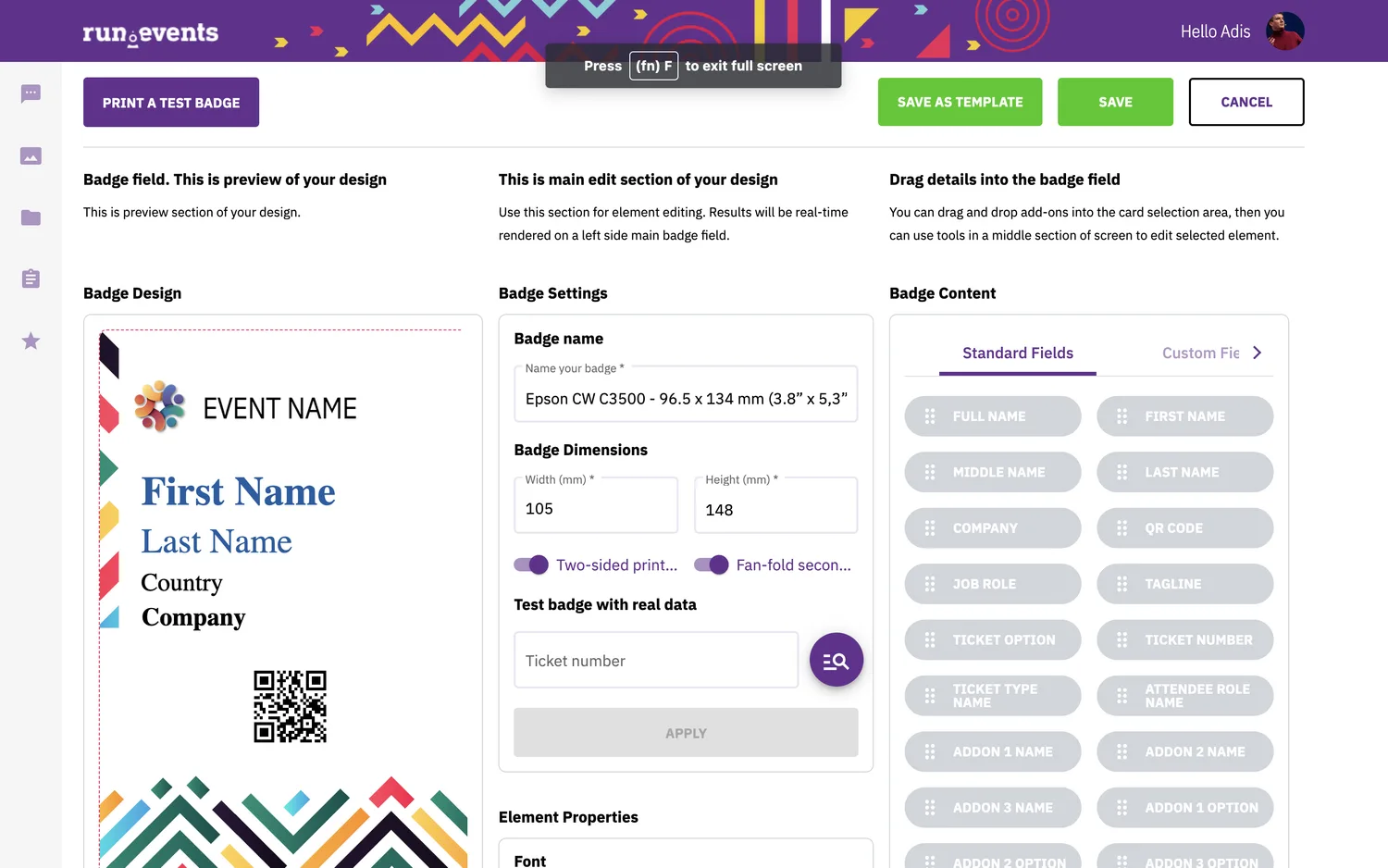
Wenn Sie sich für die Nutzung von run.events mit dem Epson ColorWorks CW C3500 / CW C4500 und Expo Badge Fächerpapier entscheiden, können Sie entweder mit einem leeren Badge-Design oder einer der drei aktuell in run.events angebotenen vorgefertigten Vorlagen beginnen.
Welchen Weg Sie auch wählen, stellen Sie sicher, dass Sie sowohl die Optionen “Zweiseitiger Druck” als auch “Fächerpapier zweite Seite” auswählen. Dann können Sie sowohl die Vorder- als auch die Rückseite Ihres Badges gestalten.
96,5 x 134 mm (3,8” x 5,3”) Expo Badges direkt aus run.events drucken
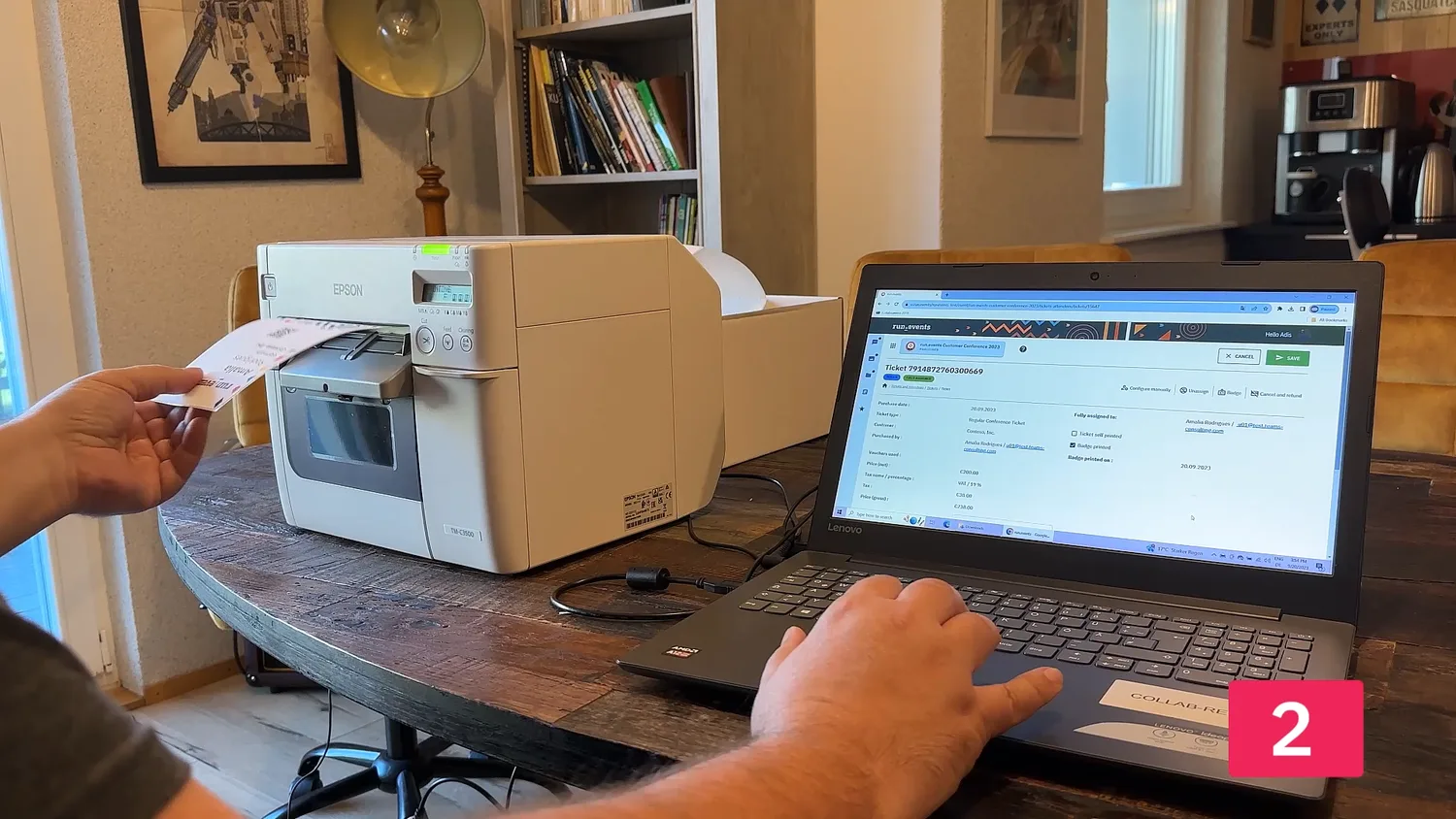
Sobald Sie Ihre Expo Badges in run.events gestaltet haben, können Sie sie genau wie andere Badges von der Plattform drucken. Gehen Sie zu den Bildschirmen “Tickets” oder “Registrierungsschalter”, wählen Sie die zu druckenden Tickets aus, wählen Sie Ihr neu erstelltes Badge-Design und klicken Sie auf die Druckschaltfläche.
Fazit
Voilà — Sie haben gerade professionell aussehende Event-Badges direkt aus run.events gedruckt, ohne externe Dienstleister zu benötigen. Sie haben Zeit und Geld gespart und Ihre Datensicherheit erhöht, indem Sie jeden Datenexport vermieden und Teilnehmerdaten nicht an Drittanbieter weitergegeben haben.